La aplicación GoPro Quik para PC no reconoce la cámara. Este es un problema común que puede ser causado por algunas cosas diferentes. Primero, asegúrese de que la GoPro esté correctamente conectada a la computadora. Si la conexión está suelta, la cámara no será reconocida. En segundo lugar, compruebe si los controladores de la GoPro están actualizados. Los controladores obsoletos pueden hacer que no se reconozca la cámara. En tercer lugar, intente desinstalar y reinstalar la aplicación GoPro Quik. Esto a menudo puede solucionar problemas con la aplicación que no reconoce la cámara. Si ninguna de estas soluciones funciona, entonces el problema puede estar en la propia GoPro y deberá ponerse en contacto con el servicio de atención al cliente.
gopro una popular cámara de tamaño pequeño utilizada principalmente para fotografía de aventuras. También puede crear videos completos de GoPro en su computadora con Windows usando GoPro aplicación rápida para escritorio Para ver y editar el contenido de la cámara en su escritorio, debe transferir su contenido de GoPro desde su cámara a la aplicación GoPro Quik en su escritorio de Windows mediante un cable USB.
Sin embargo, al conectar la cámara a una computadora mediante un cable USB, el dispositivo a veces no aparece en Quik para PC. Incluso puede ver un mensaje de error en su escritorio cuando conecta la cámara a su computadora. Incluso es posible que no vea ningún archivo para importar, con el mensaje No hay archivos para importar - a pesar de que la cámara se reconoce en la aplicación Quik en 'Mis dispositivos'. Afortunadamente, hay algunas ideas para solucionar problemas que pueden ayudarte a solucionar este problema con la aplicación Quik.
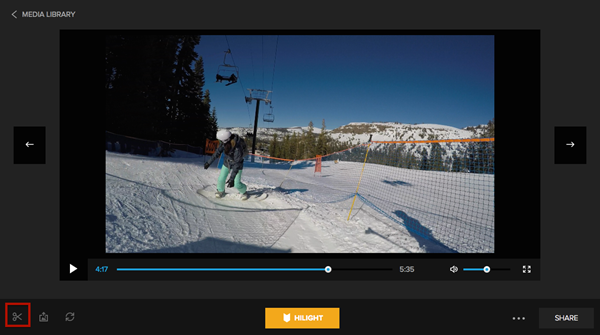
No se reconoce la cámara en la aplicación de escritorio de Quik
En este artículo, le presentaremos todas las soluciones que pueden ayudarlo a solucionar el problema. La siguiente solución puede ayudar a resolver el problema.
dibujar herramientas en word
- Utilice un adaptador de tarjeta micro SD
- Compruebe la conexión del cable USB.
- Reemplace el cable USB
- Conecte la cámara a un puerto USB diferente.
- Vuelva a instalar los controladores del controlador USB
- Actualizar controladores de dispositivos
- Actualización de software del controlador del concentrador USB genérico
- Eliminar dispositivos ocultos
1] Use un adaptador de tarjeta micro SD
Cuando conecte su cámara a su computadora a través de un cable USB, asegúrese de tener una tarjeta SD insertada en la cámara para que la computadora pueda reconocer la conexión. Si las soluciones anteriores no resolvieron el problema, es posible que tenga problemas con la compatibilidad de su tarjeta SD con su computadora. Intente usar un lector de tarjetas SD diferente o una ranura para tarjeta SD separada para conectarse a su computadora. Si eso no ayuda, haga una copia de seguridad de todos los archivos en su lector y vuelva a formatear su tarjeta SD para ver si esto ayuda a que su computadora reconozca la cámara.
2] Verifique la conexión del cable USB.
Si su sistema no puede reconocer la cámara en la aplicación Quik, asegúrese de verificar si hay una conexión débil. Asegúrese de que ambos extremos del cable USB estén bien insertados en la computadora y la cámara. Lo más importante, asegúrese de que su cámara esté encendida y que el símbolo USB se muestre en la pantalla frontal de la cámara. Si el problema persiste, reinicie su computadora y vuelva a conectar el cable USB. Si esto no soluciona el problema, sigue leyendo, ya que el problema puede estar en otra parte.
3] Reemplace el cable USB
Cuando conecte su cámara a su computadora usando el cable USB de GoPro, asegúrese de ver el logotipo de USB en la pantalla frontal de la cámara. Si no ve el logotipo de USB, intente conectar su GoPro a su computadora usando un cable USB diferente.
4] Conecte la cámara a un puerto USB diferente.
Si no puede ver sus archivos GoPro en la aplicación GoPro Quik, intente conectar el cable USB de la cámara a un puerto USB diferente. Por lo general, el sistema no reconocerá la cámara si hay un problema de hardware asociado con ese puerto USB. Si la conexión de la cámara a un puerto USB alternativo reconoce su cámara, entonces el problema está en la ranura USB de su sistema.
5] Vuelva a instalar los controladores para los controladores USB.

- abierto Panel de control e ir al administrador de dispositivos
- Seleccionar y expandir Controladores de bus serie universal
- Haga clic derecho en cada controlador USB y haga clic en Borrar Dispositivo de menú.
Luego reinicie Windows para reinstale todos los controladores del controlador.
6] Actualizar el software del controlador del concentrador USB universal

mejor adaptador de audio usb
- abierto Panel de control e ir al administrador de dispositivos
- Seleccionar y expandir Controladores de bus serie universal
- Haga clic derecho en Concentrador USB universal y elige Actualizar controlador suave del menú.
- En la nueva ventana, haga clic en 'Buscar controladores en mi computadora'.
- Siguiente Elige una opción Permitirme elegir de una lista de controladores de dispositivos en mi computadora
- seleccionar Concentrador USB universal de la lista y haga clic en próximo botón.
- Hacer clic Fin botón después de que se complete la instalación.
7] Eliminar dispositivos ocultos
En su sistema Windows, puede suceder que algunos de los dispositivos que estaban instalados anteriormente y que ahora ya no usa estén ocultos. Estos Dispositivos ocultos no aparecerá en el Administrador de dispositivos y puede entrar en conflicto con sus dispositivos actuales. Entonces, cuando conecta su cámara a Quik a través de un cable USB, los dispositivos antiguos pueden entrar en conflicto con los nuevos y, por lo tanto, puede encontrar un error. Siga los pasos a continuación para eliminar dispositivos ocultos .
bloqueo de desplazamiento windows 10
Inicie el símbolo del sistema e ingrese los siguientes comandos
|_+_| |_+_| |_+_|En el administrador de dispositivos, vaya a Mirar pestaña y seleccione Mostrar dispositivos ocultos del menú desplegable.
Expandir Dispositivos de imagen y seleccione los dispositivos que están atenuados o llamados dispositivos desconocidos. Haz clic derecho y selecciona Borrar quitar el dispositivo.
A continuación, expanda bus serie universal y seleccione dispositivos que están inactivos o llamados dispositivos desconocidos. Haz clic derecho y selecciona Borrar quitar el dispositivo.
Expandir Dispositivos desconocidos y seleccione dispositivos que están inactivos o llamados dispositivos desconocidos. Haga clic con el botón derecho y seleccione 'Eliminar' para eliminar el dispositivo.
Si no tiene suerte con ninguna de las soluciones anteriores, intente actualizar BIOS .
Descargue la herramienta de reparación de PC para encontrar rápidamente y reparar automáticamente los errores de Windows¡Mis mejores deseos!














